软件安装
MySql
安装
- 配置yum源
如果使用yum安装mysql失败,那应该是因为没有配置yum源。
# 更新密钥
rpm --import https://repo.mysql.com/RPM-GPG-KEY-mysql-2022
# 安装Mysql yum库
rpm -Uvh http://repo.mysql.com//mysql57-community-release-el7-7.noarch.rpm
# 安装Mysql8.x版本 yum库
rpm -Uvh https://dev.mysql.com/get/mysql80-community-release-el7-2.noarch.rpm
查看yum源
# 查看yum源
yum repolist all | grep mysql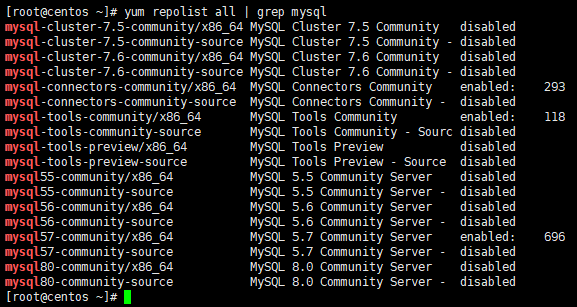
可以激活想要的版本,例如激活mysql5.7版本
# 激活mysql5.7版本
yum-config-manager --disable mysql80-community
yum-config-manager --enable mysql57-community- 安装mysql
# 安装mysql
yum -y install mysql-community-server- 开机自启动
# 开机自启动
systemctl enable mysqld
# 启动mysql服务
systemctl start mysqld- 检查mysql运行状态
# 检查mysql运行状态
systemctl status mysqld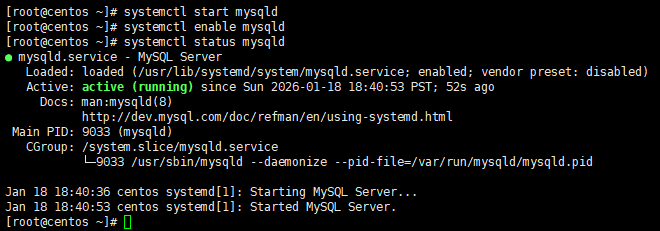
配置
- 获取mysql初始密码
# 获取mysql初始密码
grep 'temporary password' /var/log/mysqld.log
- 登录mysql
# 登录mysql
mysql -uroot -p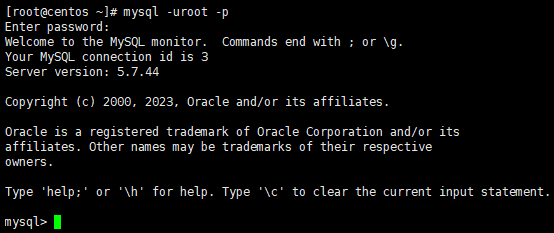
- 修改mysql密码
# 修改mysql密码
ALTER USER 'root'@'localhost' IDENTIFIED BY '新密码';- 配置mysql远程登录
# 切换到mysql数据库
use mysql;
# 允许root用户从任何主机登录
update user set host='%' where user='root';
# 或者授权root用户从任何主机登录
grant all privileges on *.* to root@'%' identified by '新密码' with grant option;
# 刷新权限
flush privileges;- 退出mysql
# 退出mysql
exit- 检查端口是否开放
# 检查端口是否开放
netstat -an | grep 3306
JDK
下载JDK软件
上传JDK软件到服务器
解压JDK软件
# 解压JDK软件
tar -zxvf jdk-8u481-linux-x64.tar.gz -C /software- 创建JDK软链接
# 创建JDK软链接
ln -s /software/jdk1.8.0_481 /software/jdk- 配置环境变量
# 在node1、node2、node3配置环境变量
export JAVA_HOME=/software/jdk
export PATH=$PATH:$JAVA_HOME/bin
source /etc/profile- 配置java执行程序的软链接
# 删除系统自带的java程序
rm -f /usr/bin/java
# 软链接我们自己安装的java程序
ln -s /software/jdk/bin/java /usr/bin/java- 验证JDK
java -version
javac -version
Nginx
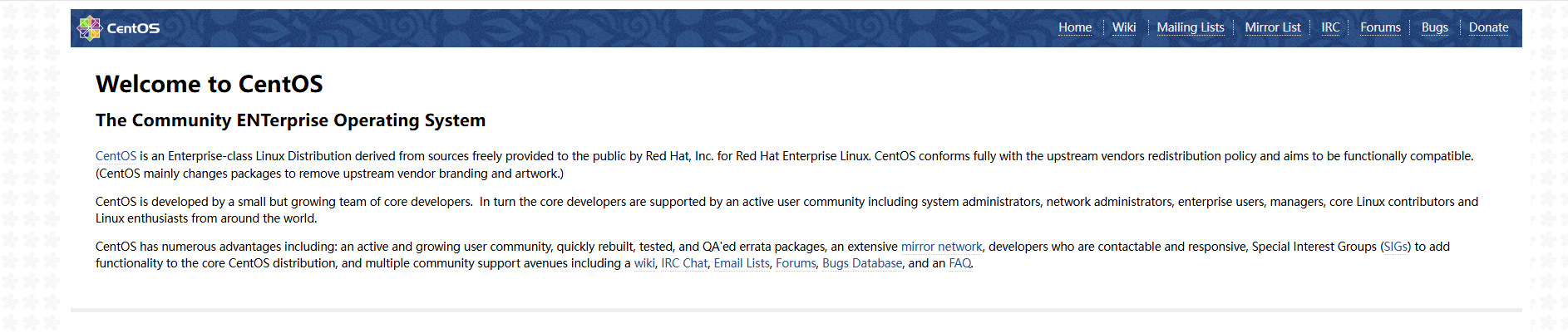
nginx是一个高性能的Web服务器和反向代理服务器,常用于搭建静态网站、动态网站、负载均衡等。
- 配置yum源
# 安装epel源,EPEL 仓库提供了许多额外的软件包,这些软件包不在官方仓库中,例如一些流行的开源软件、数据库、网络工具等。
yum -y install epel-release
# 安装nginx yum库
yum -y install nginx- 启动
# 启动nginx服务
systemctl start nginx
# 停止nginx服务
systemctl stop nginx
# 运行状态
systemctl status nginx
# 开机自启动
systemctl enable nginx
# 关闭开机自启动
systemctl disable nginx- 配置防火墙
nginx默认监听80端口,可以关闭防火墙或者配置防火墙允许80端口流量通过。
# 关闭防火墙
systemctl stop firewalld
# 关闭防火墙开机自启动
systemctl disable firewalld

# 配置防火墙允许80端口流量通过
firewall-cmd --zone=public --add-port=80/tcp --permanent
# 重新加载防火墙配置
firewall-cmd --reload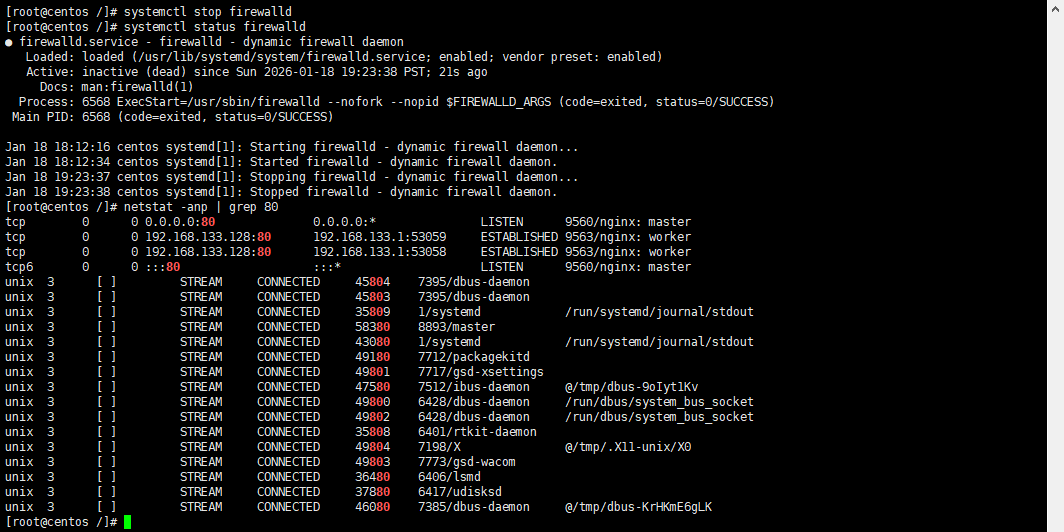
Redis
redis是一个基于内存的键值存储数据库,常用于缓存、会话存储、实时分析等场景。
redis的特点就是快,可以基于内存存储数据并提供超低延迟、超快的检索速度。
一般用于在系统中提供快速缓存的能力。
- 安装redis
# 安装redis
yum -y install redis- 启动redis
# 启动redis服务
systemctl start redis
# 停止redis服务
systemctl stop redis
# 运行状态
systemctl status redis
# 开机自启动
systemctl enable redis
# 关闭开机自启动
systemctl disable redis- 配置防火墙
redis默认监听6379端口,可以关闭防火墙或者配置防火墙允许6379端口流量通过。
# 配置防火墙允许6379端口流量通过
firewall-cmd --zone=public --add-port=6379/tcp --permanent
# 重新加载防火墙配置
firewall-cmd --reload- 进入redis服务
# 进入redis服务
redis-cli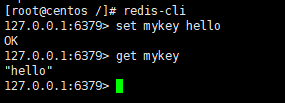
ElasticSearch
elasticsearch是一个基于Lucene的搜索服务器,常用于全文搜索、日志分析、实时分析等场景。
- 添加yum源
# 添加yum源
rpm --import https://artifacts.elastic.co/GPG-KEY-elasticsearch

# 安装elasticsearch yum库
rpm -Uvh https://artifacts.elastic.co/downloads/elasticsearch/elasticsearch-7.17.0-x86_64.rpm

# 或

# 添加yum源
# 编辑文件
vim /etc/yum.repos.d/elasticsearch.repo

[elasticsearch-7.x]
name=Elasticsearch repository for 7.x packages
baseurl=https://artifacts.elastic.co/packages/7.x/yum
gpgcheck=1
gpgkey=https://artifacts.elastic.co/GPG-KEY-elasticsearch
enabled=1
autorefresh=1
type=rpm-md

# 更新yum缓存
yum makecache- 安装elasticsearch
# 安装elasticsearch
yum -y install elasticsearch- 配置es
# 编辑配置文件
vim /etc/elasticsearch/elasticsearch.yml

# 23行 配置节点名称
node.name: node-1

# 17行 配置集群名称
cluster.name: my-application

# 56行 配置网络绑定,允许所有主机访问
network.host: 0.0.0.0

# 74行 配置集群master节点
cluster.initial_master_nodes: ["node-1"]

# 配置节点角色
node.master: true
node.data: true

# 配置http端口
http.port: 9200

# 配置集群发现
discovery.seed_hosts: ["localhost:9300"]- 启动elasticsearch
# 启动elasticsearch服务
systemctl start elasticsearch
# 停止elasticsearch服务
systemctl stop elasticsearch
# 运行状态
systemctl status elasticsearch
# 开机自启动
systemctl enable elasticsearch
# 关闭开机自启动
systemctl disable elasticsearch- 测试es
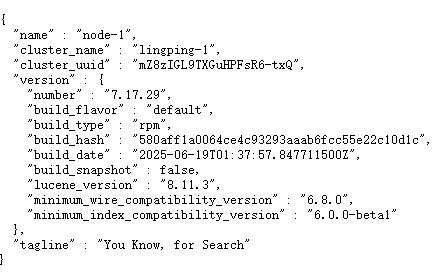
浏览器访问http://ip:9200/,如果返回以下json数据,则说明es安装成功。